
Gemini CLIの使い方:インストール、認証と料金、MCP連携まで
Gemini CLIは、Googleが公開しているオープンソースのAIエージェントで、ターミナルからGeminiのモデルに指示を出し、ファイルの読み書きやコマンドの実行を任せられます。Gemini CLIの使い方は、npmなどでインストールし、gemini コマンドで起動して認証方法を選ぶところから始まります。ただし、2026年6月18日から、個人のGoogleアカウント(無料のGemini Code Assist for individuals、Google AI Pro、Google AI Ultra)でのログインは使えなくなりました。この記事では、2026年10月7日に確認した公式情報をもとに、インストール手順、いま使える認証方法と料金、基本のコマンド、GEMINI.mdなどの設定ファイル、MCPサーバーとの連携、企業で使うときに決めておくことを説明します。
Gemini CLIとは:ターミナルで動くGoogleのAIエージェント
Gemini CLIは、GitHubの google-gemini/gemini-cli で開発され、Apache 2.0ライセンスで公開されています。npmでの配布名は @google/gemini-cli です。2026年10月7日時点の最新の正式版は、9月29日に公開されたv0.62.0でした。正式版は毎週更新され、ほかに試験用のpreview版とnightly版も配布されています。
ブラウザで使うチャットとの違いは、作業しているフォルダの中身をAIが自分で読み、変更まで行う点です。公式ドキュメントでは、主に次のことができると説明されています。
- コードを読んで編集する:大きなコードベースについて質問したり、修正を指示したりできます。
- コマンドを実行する:テストの実行やGitの操作を、許可を求めたうえで行います。
- Webの情報を参照する:Google検索で最新の情報を確かめたり、指定したURLの内容を取得したりします。
- 外部のツールとつなぐ:MCP(Model Context Protocol)に対応したサーバーを追加すると、社内のシステムやSaaSを操作できます。
- スクリプトから使う:
-pを付けると対話画面を出さずに1回だけ実行し、結果をJSONで受け取れます。
一方で、Googleは2026年5月19日の開発者向けブログで、端末で使うエージェントの開発を新しいAntigravity CLIにまとめていくと発表しました。あわせて、個人向けの契約でGemini CLIを使う方法を2026年6月18日に終えると告知し、そのとおり終了しています。企業向けの契約(Gemini Code Assist Standard・Enterprise)と、有料のAPIキーを使う場合は、引き続きGemini CLIを使えて、最新のGeminiモデルにも対応すると説明されています。どの契約で使えるかは、後半の認証の節で整理します。
Gemini CLIのインストール手順
公式ドキュメントの推奨環境では、OSはmacOS 15以降、Windows 11 24H2以降、Ubuntu 20.04以降で、Node.js 20.0.0以降が必要です。メモリは、短い作業なら4GB以上、長い作業や大きなコードベースを扱うなら16GB以上が目安とされています。シェルはBash、Zsh、PowerShellのいずれかを使います。インターネットに接続でき、Gemini Code Assistの提供地域から使うことも条件です。
Node.jsが入っていれば、npmで次のように入れるのが標準の方法です。
npm install -g @google/gemini-cli
macOSとLinuxではHomebrewの brew install gemini-cli でも入れられます。インストールせずに試すだけなら、npx @google/gemini-cli で起動できます。入ったら gemini -v で版を確かめます。古い解説記事には、Node.js 18以上という条件や、GitHubのURLを直接npxで指定する方法が載っていることがあります。いまの公式手順ではNode.js 20以上が条件で、GitHubのURLを指定する方法は、mainブランチの開発中の機能を試すためのものとして案内されています。
正式版は毎週火曜日に更新されます。npm install -g @google/gemini-cli@latest か、CLIの gemini update で最新版にできます。preview版(@preview)とnightly版(@nightly)は検証が終わっていない版なので、業務の端末では正式版を使うほうが無難です。なお、Google CloudのCloud ShellとCloud Workstationsには、最初からGemini CLIが入っています。
Gemini CLIの認証方法と料金:いま使える契約
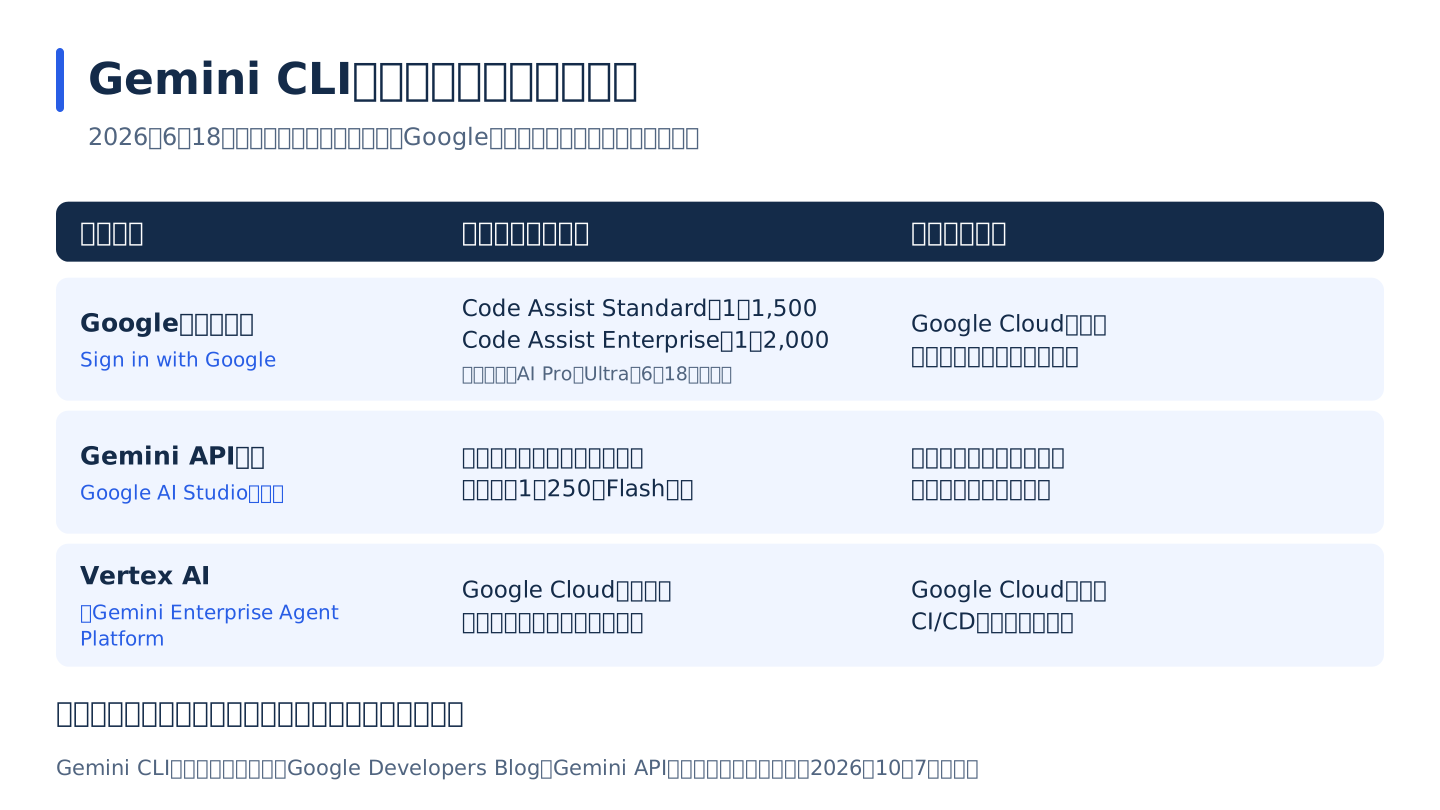
初めて gemini を起動すると、認証方法を選ぶ画面が出ます。認証方法によって、使えるモデル、1日に送れるリクエストの上限、適用される利用規約が変わります。2026年10月7日に確認した内容を図にまとめました。
図をタップすると拡大します
図の要点をテキストで読む
2026年10月7日に確認したGemini CLIの認証方法と使える契約の整理。Googleアカウントでのログインは、Gemini Code Assist Standard(1人1日1,500リクエスト)とEnterprise(2,000リクエスト)のライセンスで使え、Google Cloudのプロジェクトが必要。無料のGemini Code Assist for individuals、Google AI Pro、Google AI Ultraでのログインは2026年6月18日に終了した。Gemini APIキーは、有料ならトークン量に応じた従量課金で、送った内容は製品の改善に使われない。無料枠は1日250リクエストでFlashのモデルのみ、送った内容は改善に使われる。Vertex AI(現在の名称はGemini Enterprise Agent Platform)は、Google Cloudの課金で従量課金となり、Google Cloudの規約が適用される。
個人のGoogleアカウントでのログインは2026年6月18日に終了
Googleの開発者向けページ「Gemini Code Assist consumer accounts」(2026年9月2日更新)は、2026年6月18日からGemini Code Assist for individuals、Google AI Pro、Google AI Ultraの利用者向けにリクエストの処理を止め、Gemini CLIでもGoogleアカウントでのログインが使えなくなったと説明しています。移行先として案内されているのは、Antigravity CLIなどのAntigravityの製品です。
注意したいのは、Gemini CLIの公式ドキュメントの料金ページに、個人のGoogleアカウントで1日1,000リクエスト、Google AI Proで1,500、Google AI Ultraで2,000という上限の表がまだ残っている点です。古い解説記事にも「Googleアカウントでログインすれば無料で使える」と書いたものがあります。個人の契約でGemini CLIを使えるかどうかは、Gemini Code Assistの案内ページとGoogleの発表を優先して判断してください。
企業向けの契約でログインする(Gemini Code Assist Standard・Enterprise)
会社やGoogle Workspaceのアカウントでは、Gemini Code Assist StandardまたはEnterpriseのライセンスがあれば、これまでどおり「Sign in with Google」で使えます。この場合はGoogle Cloudのプロジェクトが必要で、Gemini for Cloud APIを有効にし、権限を設定したうえで、環境変数 GOOGLE_CLOUD_PROJECT にプロジェクトIDを設定します。Google Cloudの資料によると、Gemini CLIとエージェントモードで送れるのは1人1日あたりStandardで1,500リクエスト、Enterpriseで2,000リクエストです。この上限はProやFlashなどモデルの種類を問わず合算され、1回の指示で複数のリクエストが送られることもあります。
料金は、Gemini Code Assistの公式サイトに1ユーザーあたりの月額で掲載されています。年間契約の場合はStandardが19ドル、Enterpriseが45ドル、年間契約なしの場合はStandardが22.80ドル、Enterpriseが54ドルです(2026年10月7日の表示)。
Gemini APIキーで使う
Google AI StudioでAPIキーを発行し、環境変数 GEMINI_API_KEY に設定してから起動し、「Use Gemini API key」を選びます。Googleの発表は、今後もGemini CLIを使える方法として有料のAPIキーを挙げています。有料の場合はトークン(文字数に応じた単位)の量に応じた従量課金です。Gemini APIの料金ページでは、100万トークンあたりの標準料金として次の額が示されていました。
gemini-3.1-pro-preview:入力2.00ドル、出力12.00ドル(プロンプトが20万トークン以下の場合)。無料枠はありません。gemini-3.8-flash:入力0.75ドル、出力3.75ドル(2026年12月31日まで。2027年1月1日からは入力1.50ドル、出力7.50ドル)。
Gemini CLIのドキュメントには、無料のAPIキーで1日250リクエスト(Flashのモデルのみ)という記載もあります。ただし、無料枠では入力した内容がGoogleの製品の改善に使われるため、業務のコードや資料を扱う用途には向きません。この点は後半の「企業でGemini CLIを使うときの注意」で詳しく説明します。
Vertex AI(Gemini Enterprise Agent Platform)で使う
Google Cloudの課金アカウントを使う方法です。Google Cloudは2026年4月22日に、Vertex AIの名称をGemini Enterprise Agent Platformに変更しました。Gemini CLIの画面とドキュメントでは、まだ「Vertex AI」と表示されています。GOOGLE_CLOUD_PROJECT と GOOGLE_CLOUD_LOCATION を設定し、gcloud auth application-default login によるログイン、サービスアカウントの鍵、Google CloudのAPIキーのいずれかで認証します。料金はモデルとトークンの量で決まります。CI/CDのように人が画面を操作しない環境では、公式ドキュメントはAPIキーかサービスアカウントでの認証を案内しています。
APIキーやプロジェクトIDを毎回入力しないようにするには、ホームフォルダかプロジェクトの .gemini/.env に書いておきます。Gemini CLIは、作業中のフォルダから上へ順にたどって最初に見つけた .env だけを読み込みます。
Gemini CLIの使い方:起動と基本のコマンド
作業したいプロジェクトのフォルダに移動して gemini を実行すると、対話の画面が開きます。日本語でそのまま指示できます。
cd my-project
gemini
> このリポジトリの構成と、主なディレクトリの役割を説明してください
ファイルを書き換える、コマンドを実行するといった操作の前には、Gemini CLIが許可を求めます。「Allow once」を選ぶとその1回だけ実行します。よく使う入力の書き方とコマンドは次の4種類です。
@でファイルを渡す:@src/utils.ts この関数のテストを書いてくださいのように書くと、指定したファイルやフォルダの中身を読み込んで指示に添えます。.gitignoreで除外したファイル(node_modules/や.envなど)は、既定では読み込みません。!でシェルを使う:!git statusのように書くと、そのコマンドを自分のターミナルで実行したときと同じ権限で実行します。!だけを入力すると、シェルのモードに切り替わります。/で機能を呼ぶ:/help(コマンド一覧)、/model(モデルの選択)、/stats model(使用量と上限の確認)、/memory show(読み込んだ指示の確認)、/mcp(MCPサーバーの状態)、/compress(会話の要約)、/quit(終了)などがあります。-pでスクリプトから使う:gemini -p "README.mdを要約して"は対話画面を開かずに1回だけ実行します。--output-format jsonを付けると、回答とトークンの使用量をJSONで受け取れます。
前回の続きから再開したいときは gemini -r latest を使います。別のフォルダもあわせて扱いたいときは --include-directories ../lib,../docs のように追加します。
モデルの選び方
モデルの既定の設定は auto で、指示の難しさに応じてProとFlashのモデルをGemini CLIが選びます。/model で選択画面を開くか、起動時に -m で指定すると変えられます。
2026年10月7日時点のGemini APIのモデル一覧では、Proの最新は gemini-3.1-pro-preview(プレビュー版)、Flashの最新の安定版は gemini-3.8-flash でした。v0.62.0のソースコードにも、これらと gemini-3.5-flash、gemini-3.1-flash-lite などのモデル名が定義されています。一方、Gemini CLIのドキュメントのモデル選択の表には、すでに提供を終えた gemini-3-pro-preview などの名前が残っています。実際に使えるモデルは契約やプレビュー機能の設定によって変わるため、/model で「Manual」を選んで一覧を確かめてください。Gemini Code Assist StandardとEnterpriseでGemini 3系のプレビュー版のモデルを使うには、管理者がGoogle Cloudの設定でリリースチャネルを「Preview」にする必要があります。
GEMINI.mdとsettings.jsonでGemini CLIを設定する
毎回同じ指示を入力しなくて済むように、Gemini CLIは GEMINI.md というファイルの内容を指示に添えて送ります。読み込む場所は次の3つで、見つかった内容をすべてつなげて使います。
- ホームフォルダの
~/.gemini/GEMINI.md:すべてのプロジェクトに共通する指示 - 作業フォルダとその上の階層にある
GEMINI.md:プロジェクトごとの指示 - ツールがファイルを読んだときに、そのフォルダにある
GEMINI.md:特定の部分だけの指示
たとえば、プロジェクトの直下に次のような GEMINI.md を置きます。/init を実行すると、フォルダの中身を調べて下書きを作ってくれます。
## プロジェクトの前提
- Next.js と TypeScript で作った社内向けの管理画面です。

## 守ること
- 既存のコードの書き方に合わせてください。
- 本番の設定ファイル(.env.production)は読まないでください。
- 変更したら npm test を実行し、結果を報告してください。
読み込まれた内容は /memory show で確認でき、ファイルを書き換えた後は /memory reload で読み込み直します。ほかのAIツールと指示のファイルを共有したい場合は、settings.json の context.fileName に ["AGENTS.md", "GEMINI.md"] のように複数の名前を指定できます。
動作の設定は settings.json に書きます。ユーザー全体の設定は ~/.gemini/settings.json、プロジェクトだけの設定は <プロジェクト>/.gemini/settings.json です。企業で管理する場合は、これに加えてシステム全体の system-defaults.json(既定値)と settings.json(上書き)があり、システムの上書きの設定が最も優先されます。
MCPサーバーとGemini CLIを連携する
Gemini CLIはMCPに対応しており、MCPサーバーを追加すると、GitHub、データベース、社内のAPIなどの操作をAIに任せられます。MCPの仕組みと、社内システムにつなぐときの権限の考え方は、MCPとは?MCPサーバーの仕組みと社内システム連携の権限設計で解説しています。
追加するには、gemini mcp add を使うか、settings.json の mcpServers に書きます。次の1行目は手元で動くサーバー(標準入出力でやり取りする形式)を、2行目はネットワーク越しのサーバー(HTTP)を追加する例です。サーバー名、コマンド、URLは説明のための仮のものです。
gemini mcp add internal-docs node ./mcp/docs-server.js
gemini mcp add ticket-api https://mcp.example.com/mcp --transport http
settings.json に書く場合は次の形です。$DOCS_API_TOKEN のように書くと、起動時に同じ名前の環境変数の値が入ります。
{
  "mcpServers": {
    "internal-docs": {
      "command": "node",
      "args": ["./mcp/docs-server.js"],
      "env": { "DOCS_API_TOKEN": "$DOCS_API_TOKEN" },
      "includeTools": ["search_documents", "get_document"],
      "trust": false
    }
  }
}
社内で使うときに見ておきたい設定は3つあります。includeTools に名前を書いたツールだけが使えるようになり、excludeTools に書いたツールは使えなくなります(両方に書いた場合は使えません)。trust を true にすると、そのサーバーのツールは確認なしで実行されるため、既定の false のままにしておくほうが安全です。また、Gemini CLIはMCPサーバーを起動するときに、TOKEN、SECRET、KEY などを名前に含む環境変数を自動で渡さないようにしています。サーバーに渡したい値は、env に明示して書きます。
接続できているかは gemini mcp list か、対話画面の /mcp で確認します。OAuthでの認証が必要なリモートのサーバーは、/mcp auth で認証します。
企業でGemini CLIを使うときの注意
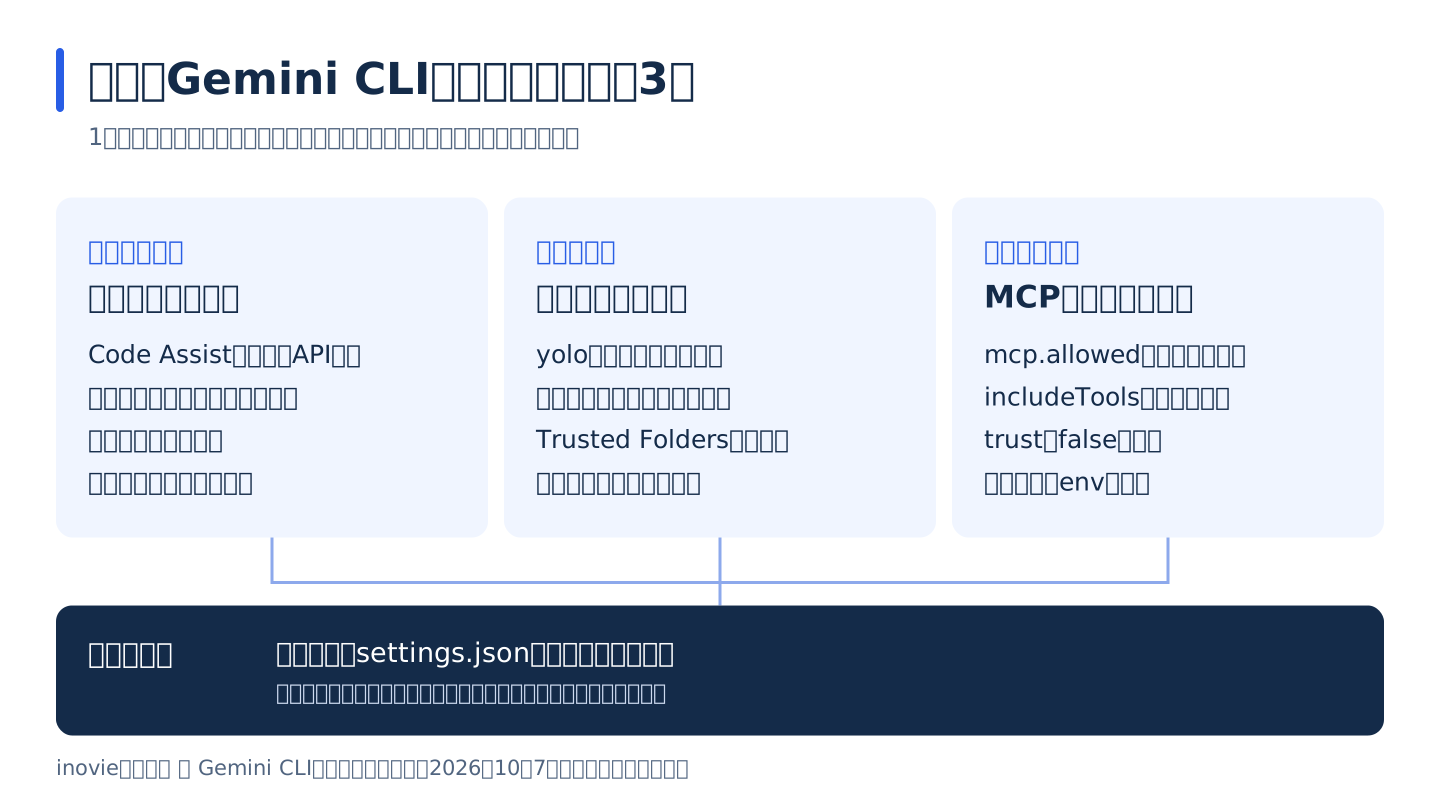
Gemini CLIは、利用者のPCの上でファイルを書き換え、コマンドを実行します。1人で試すだけなら既定の設定で足りますが、業務のコードやデータを扱う前に、少なくとも次の3点を決めておきます。生成AIを業務で使うときのセキュリティ対策全般は、生成AIのセキュリティ対策とは?で解説しています。
図をタップすると拡大します
図の要点をテキストで読む
企業でGemini CLIを使う前に決める3つの点。契約とデータでは、Code Assist Standard・Enterpriseか有料のAPIキーを使い、無料枠に業務のデータを送らないこと、認証方法をsecurity.auth.enforcedTypeでそろえることを決める。承認と権限では、yoloモードを無効にし、使えるツールを許可リストで決め、Trusted Foldersを有効にし、必要ならサンドボックスで実行する。外部との連携では、つないでよいMCPサーバーをmcp.allowedで決め、includeToolsで使うツールを絞り、trustはfalseのままにし、トークンはenvで明示して渡す。
データの扱いと利用規約は認証方法で変わる
Gemini CLIのソフトウェア自体はApache 2.0ライセンスですが、送った内容の扱いには、認証方法ごとのGoogleのサービスの利用規約が適用されます。Gemini APIの利用規約では、無料のサービスに送った内容と回答は、Googleの製品の改善と開発に使われ、人が読むこともあると書かれています。そのうえで、機密情報や個人情報を送らないよう求めています。有料のサービスでは、プロンプトと回答を製品の改善に使わず、禁止された使い方を見つける目的に限って一定期間記録すると説明しています。Gemini Code Assist StandardとEnterprise、Vertex AIには、Google Cloudの利用規約が適用されます。
利用規約については、Gemini CLIの公式ドキュメントが注意を明記しています。Gemini CLIのOAuthでの認証を使って、ほかのソフトウェアからGemini CLIの裏側のサービスに接続することは規約違反で、アカウントの停止の理由になりうるという内容です。例として挙げられているのは、OpenClawからの接続です。
このほか、Gemini CLIは匿名の利用統計(使ったツールの名前やモデル、処理時間など)をGoogleに送ります。プロンプトや回答、ファイルの内容は含まないと説明されていますが、送らない場合は settings.json の privacy.usageStatisticsEnabled を false にします。監査のためにログを集める機能(テレメトリー)を使う場合は、プロンプトを記録しないよう logPrompts を false にするよう公式ドキュメントが案内しています。
承認の設定:AIに任せる操作を絞る
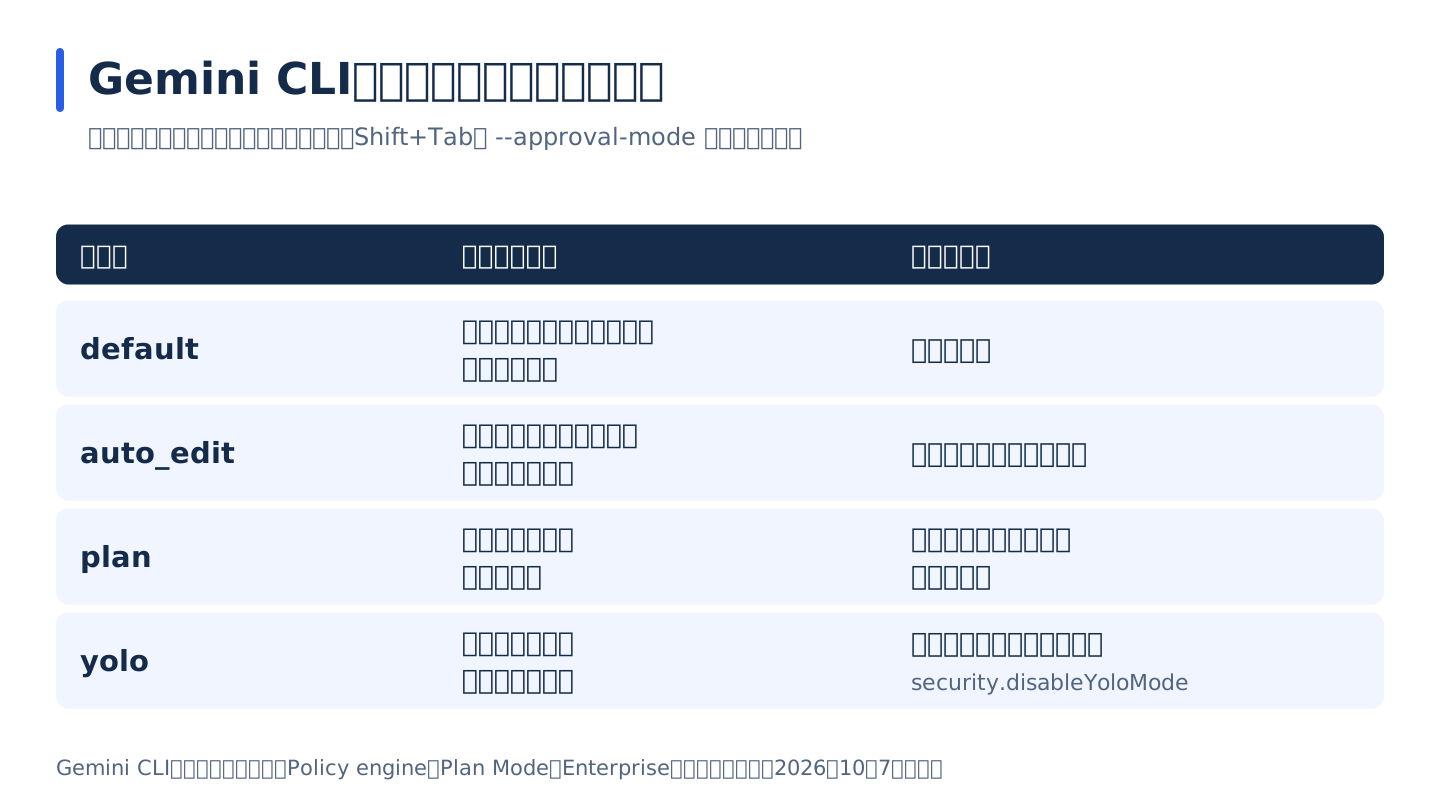
Gemini CLIには、どの操作に人の確認を求めるかを決める「承認モード」が4つあります。Shift+Tab で切り替えるか、起動時に --approval-mode で指定します。
図をタップすると拡大します
図の要点をテキストで読む
Gemini CLIの4つの承認モードの比較。defaultは、ファイルの書き換えなど多くの操作で確認を求める標準のモードで、普段の作業に使う。auto_editは、一部の書き換えの操作を確認なしで行い、変更内容を後で差分で見直せる作業に向く。planは読み取りだけで変更しないモードで、調査や設計、初めて触るリポジトリに向く。yoloはすべての操作を確認なしで実行するため、企業の端末ではsecurity.disableYoloModeで使えないようにする。
企業の端末では、すべての操作を確認なしで実行する yolo を使えないようにしておくことが、公式ドキュメントでも強く推奨されています。システムの settings.json に "security": { "disableYoloMode": true } と書きます。さらに、使ってよいツールを許可リスト(tools.core)で決める、MCPサーバーを mcp.allowed で決めたものに限る、コマンドの実行をDockerなどのサンドボックス(tools.sandbox)の中に限る、といった設定ができます。認証方法も security.auth.enforcedType で1つに固定できます。
これとは別に、信頼したフォルダでだけプロジェクトの設定を読み込む「Trusted Folders」の機能もあります。既定では無効なので、security.folderTrust.enabled を true にして使います。外部から取得したリポジトリにも、MCPサーバーやフックを動かす設定が含まれていることがあります。有効にしておくと、その設定を読み込む前に内容を確かめられます。
ただし、公式ドキュメントは、これらの設定は誤った使い方を防ぐためのもので、PCの管理者権限を持つ利用者が意図して回避することまでは防げないと注意しています。AIに任せる範囲と人が判断する範囲の分け方は、AIエージェントに任せる仕事、人が確認する仕事の分け方でも整理しています。
想定例:開発チームでGemini CLIを試す場合
以下は説明のための架空の例です。社内の開発チーム5人で、Gemini CLIをテストコードの作成とコードレビューの下準備に使ってみることになったとします。
情報システム部門は、Google CloudのプロジェクトでGemini Code Assist Standardのライセンスを5人分用意し、認証方法を oauth-personal に固定します。システムの settings.json には、disableYoloMode、Trusted Folders、利用統計の停止を書いて配ります。MCPサーバーは社内のGitHubに読み取り専用のトークンでつなぐものだけを許可し、プルリクエストの作成は人が行います。2週間後に、/stats model で使用量を、チームへの聞き取りで手間が減った作業を確かめ、範囲を広げるかを決めます。
Antigravity CLIなど、ほかのコーディングエージェントとの使い分け
Gemini CLIと同じように、ターミナルでコードを読み書きするAIエージェントはほかにもあります。Googleの後継のAntigravity CLIのほか、AnthropicのClaude Code、OpenAIのCodex CLIなどです。選ぶときは、機能の比較に加えて、会社がすでに結んでいる契約と、データの扱いの条件を確かめます。
- Gemini CLI:Gemini Code Assist StandardかEnterpriseを契約している、またはGoogle Cloudで課金して使える会社に向いています。ソースコードが公開されていて、設定を細かく管理できます。
- Antigravity CLI:コマンド名は
agyです。Googleは、Gemini CLIの主な機能(エージェントスキル、フック、サブエージェント、拡張機能)を引き継いだとしています。移行用のガイドでは、GEMINI.mdとAGENTS.mdはそのまま読み込まれる一方、MCPサーバーの設定はmcp_config.jsonという別のファイルに移り、項目名も変わると説明しています。料金ページでは無料の個人向けプランも案内されています。 - Claude Code、Codex CLI:それぞれAnthropicとOpenAIの契約やAPIで使います。すでに社内でこれらの会社のサービスを使っている場合の候補になります。
いずれのツールでも、社内での使い方を決める項目は変わりません。認証と契約、送ってよいデータ、承認の設定、つないでよい外部のツールの4つです。生成AIを社内で使うときのルールの決め方は、ChatGPTが社内で定着しない理由と、業務に組み込む進め方でも扱っています。AIエージェントの全体像は、AIエージェントとはをご覧ください。
試した後に開発の流れへ組み込むには
Gemini CLIで動いたことと、チームの開発で使い続けられることは別です。使い続けるには、どの作業をAIに任せるか、変更をどうレビューするか、MCPでつなぐシステムの権限をどこまで渡すかを、チームの決まりとして残す必要があります。CI/CDやGitHubのワークフローに組み込む場合は、APIキーやサービスアカウントの管理も含めて設計します。
inovieでは、コーディングエージェントやMCPサーバーを使った開発の進め方の設計、社内システムとの連携、AIを組み込んだシステムの開発を支援しています。支援の範囲はAI導入・システム開発の支援をご覧ください。どのツールで進めるかを検討している段階でも、お問い合わせからご相談いただけます。
出典確認日:2026-10-07
この記事をシェアする