Hermes Agentとは?できること、インストール手順と業務利用の注意点
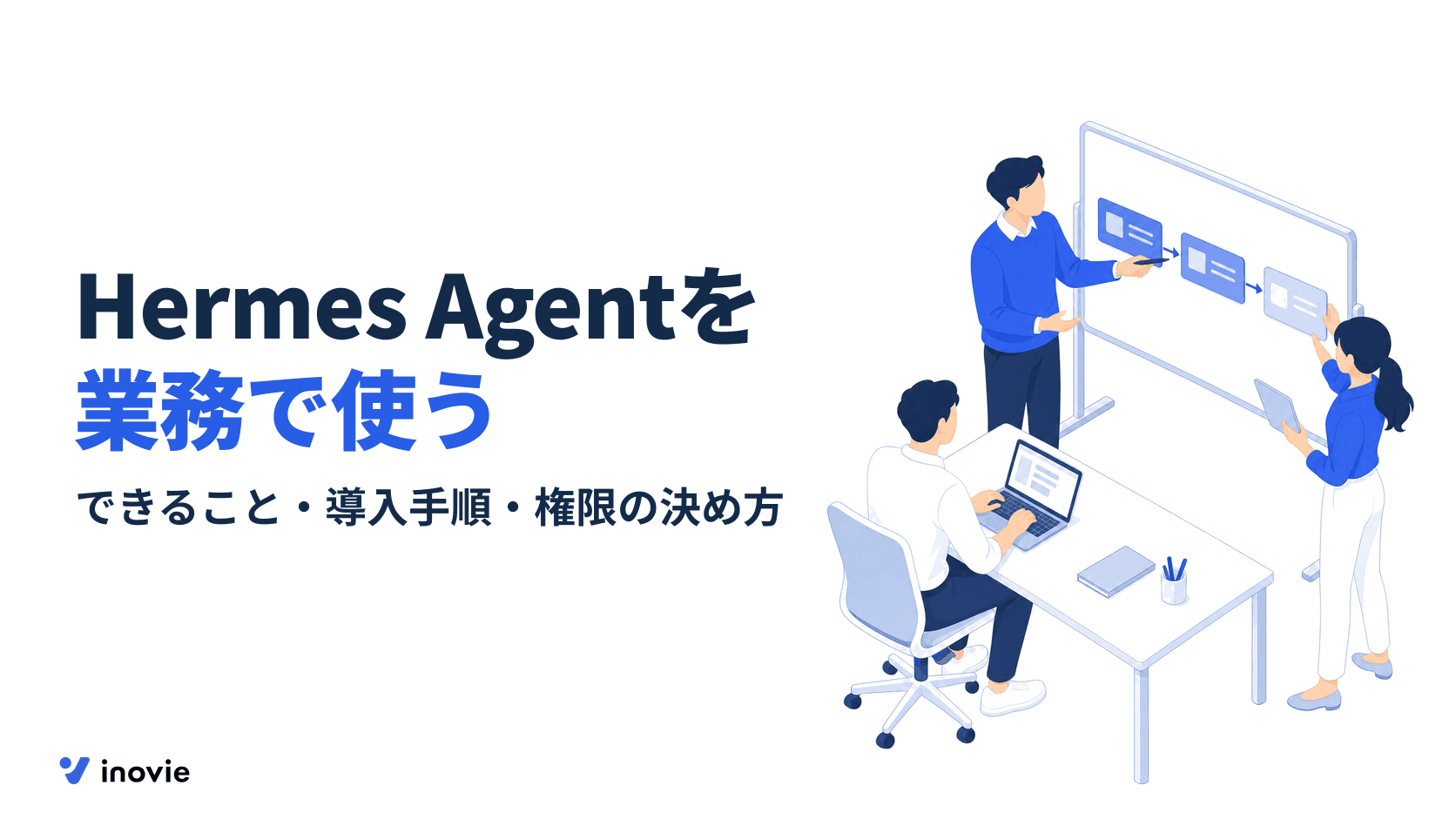
Hermes Agentは、AI研究組織のNous Researchが開発している、オープンソース(MITライセンス)のAIエージェントです。ターミナルやSlackから仕事を頼むと、選んだ言語モデルがコマンドの実行、ファイルの読み書き、Web検索などのツールを使って作業を進めます。使うほど記憶とスキル(作業手順のメモ)がたまり、次の作業に生かされる点が大きな特徴です。この記事では、Hermes Agentでできること、インストールと初期設定の手順、Slackから業務で使うときの設定を、公式のGitHubリポジトリとドキュメントをもとに説明します。あわせて、企業が業務で使う前に決めておきたい権限、データの扱い、人による承認の範囲と、使う上での注意点も整理します。
Hermes Agentとは:Nous ResearchのオープンソースAIエージェント
開発元とライセンス、更新の頻度
Hermes Agentのソースコードは、GitHubの「NousResearch/hermes-agent」で公開されています。ライセンスはMITで、商用利用や改変ができます。READMEでは、経験からスキルを作り、使いながら改善し、過去の会話を検索して利用者への理解を深めていく「学習の仕組みを組み込んだエージェント」と説明されています。
更新は頻繁です。GitHubのリリース一覧では、2026年9月だけで5回のリリースがあり、10月6日時点の最新版は9月24日公開のv0.21.5(v2026.9.24)でした。設定項目や手順も版ごとに変わるため、この記事の内容も含め、導入するときは公式ドキュメントの最新版で確かめてください。以前の解説記事にあるpip install hermes-agentによる導入は、公式のPlatform Supportのページで「サポート対象外」とされています。
できること:ツールを使った作業と、チャットからの利用
Hermes Agentは、ツールと呼ばれる機能を組み合わせて作業します。公式ドキュメントでは、ツールが次のような分類で紹介されています。
- Web検索とページの内容の取得、ブラウザの操作
- ターミナルでのコマンド実行と、ファイルの読み書き
- 画像の解析と生成、音声の読み上げ
- サブエージェントへの作業の分担と、並行での実行
- 記憶の保存と、過去の会話の検索
- 決まった時刻に作業を実行するスケジュール機能(cron)
- MCP(外部のツールやデータにつなぐ共通の仕組み)による社内外のシステムとの連携
ツールは「ツールセット」という単位で、利用する場所ごとにオンとオフを切り替えられます。どのツールを使えるようにするかはhermes toolsで設定します。
利用する入り口は2つあります。1つはターミナルで動く画面(CLIとTUI)です。もう1つはGatewayと呼ばれる常駐の仕組みで、Slack、Microsoft Teams、LINE、Telegram、Discord、メールなどから同じエージェントに話しかけられます。公式ドキュメントのMessaging Gatewayのページでは、20種類を超えるチャットサービスが一覧になっています。
記憶とスキルで「使うほど育つ」仕組み
Hermes Agentの記憶は、2つのファイルでできています。MEMORY.mdには環境や作業の決まりごとなどエージェント自身のメモを、USER.mdには利用者の好みや伝え方を書きます。上限はそれぞれ2,200字と1,375字で、新しい会話を始めるたびに、その時点の内容がモデルへの指示に読み込まれます。上限を超える書き込みは自動では整理されず、エラーを受けたエージェント自身が古い項目をまとめたり消したりして空きを作ります。記憶に入りきらない過去のやり取りは、すべての会話を保存したデータベースから全文検索で探します。
スキルは、手順をまとめたSKILL.mdというファイルです。公式ドキュメントでは「手続きの記憶」と呼ばれています。複数の手順を要する作業をやり遂げたとき、エラーを経て正しいやり方を見つけたとき、利用者にやり方を直されたときに、エージェントがその手順をスキルとして保存します。使っている途中でスキルを書き換えることもあります。スキルは普段は名前と短い説明だけが読み込まれ、作業に必要になったときに本文が読み込まれるため、数が増えても毎回の処理が重くなりにくい作りです。形式はagentskills.ioの公開仕様に対応しています。
対応モデルと動かす場所
Hermes Agentは特定のモデルに縛られません。クイックスタートでは、Nous Portal、OpenRouter、OpenAI(ChatGPTやCodexの契約)、Anthropic、Google AI Studio、AWS Bedrock、Azure AI Foundryなど多数の接続先が紹介されています。OllamaやvLLMなどOpenAI互換の接続先を指定すれば、自社で動かすモデルも使えます。ただし、扱える文脈の長さ(コンテキスト長)が64,000トークン以上のモデルが必要で、これより短いモデルは起動時に受け付けられません。モデルはhermes modelでいつでも切り替えられます。
動かす場所は、公式サポートの優先度が最も高い「Tier 1」として、Apple SiliconのmacOS、Windows 10と11、LinuxとWSL2、Dockerコンテナが挙げられています。エージェントがコマンドを実行する場所(ターミナルのバックエンド)は、手元のPCのほか、Dockerコンテナ、SSHでつないだ別のサーバー、ModalやDaytonaなどのクラウドの実行環境から選べます。
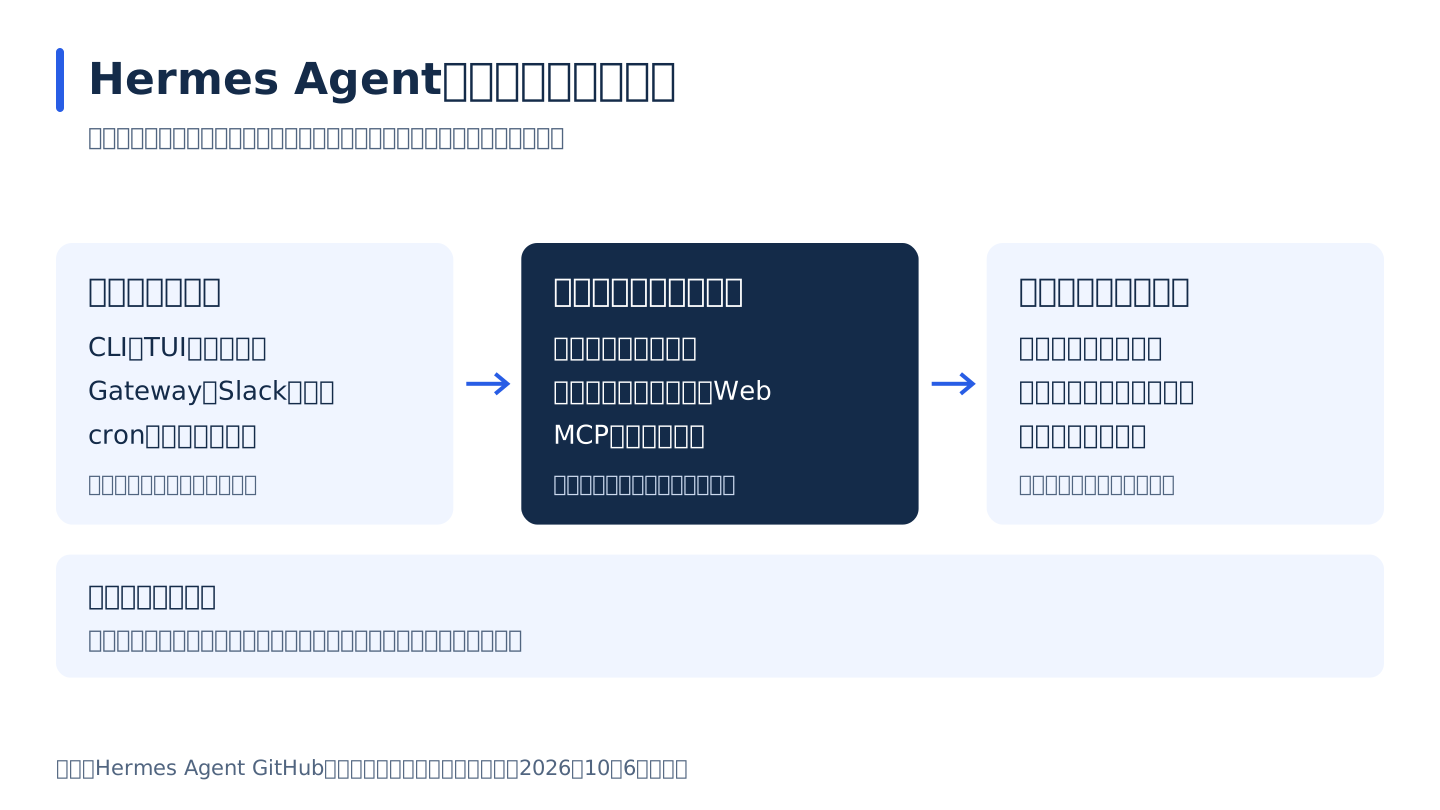
図をタップすると拡大します
図の要点をテキストで読む
Hermes Agentが仕事を進める流れの図。まず、ターミナルの画面、またはGatewayを通じてSlackなどのチャットから依頼を受け取り、決めた時刻に動く定期実行(cron)からも作業が始まる。次に、利用者が選んだ言語モデルが、コマンド実行、ファイル操作、Web検索、MCPで連携した外部システムなどのツールを使って作業する。最後に、環境や利用者の好みを記憶(MEMORY.mdとUSER.md)に、繰り返す手順をスキル(SKILL.md)に残し、次の会話で使う。危険なコマンドは実行前に承認を求め、記憶とスキルの書き込みも承認制にできる。
Hermes Agentのインストールと初期設定
インストールのコマンド
クイックスタートでは、macOSとWindowsにはデスクトップ版(Hermes Desktop)のインストーラーを勧めています。コマンドラインだけを入れる場合は、Linux、macOS、WSL2では次のコマンドを実行します。
curl -fsSL https://hermes-agent.nousresearch.com/install.sh | bash
WindowsではPowerShellで次のコマンドを実行します。
iex (irm https://hermes-agent.nousresearch.com/install.ps1)
インストールが終わったら、source ~/.bashrc(zshならsource ~/.zshrc)でシェルの設定を読み直します。設定や記憶などのデータは、LinuxやmacOSでは~/.hermes/に、Windowsでは%LOCALAPPDATA%\hermes\に置かれます。
初期設定と最初の会話
次にhermes setupで初期設定をします。設定の方法は3種類から選べます。Nous Portalにログインしてモデルとツールをまとめて使う「Quick Setup」と、接続先やツールを1つずつ自分で選ぶ「Full Setup」です。もう1つの「Blank Slate」は、モデルとファイル操作、ターミナルだけを有効にして始めます。業務で使う場合は、必要な機能だけを後から有効にできるBlank Slateから始めると、何を許可したかを把握しやすくなります。
APIキーなどの秘密情報は~/.hermes/.envに、それ以外の設定は~/.hermes/config.yamlに分けて保存されます。設定が終わったら、hermes(または新しい画面のhermes --tui)で会話を始めます。クイックスタートは、普通の会話が問題なくできるのを確かめてから、Slack連携、定期実行、スキルなどを足していく順番を勧めています。最初に覚えておくとよいコマンドは次のとおりです。
hermes setup      # 初期設定をまとめて行う
hermes model      # 使うモデルと接続先を選ぶ
hermes tools      # 使えるツールを選ぶ
hermes doctor     # 設定の問題を診断する
hermes update     # 最新版に更新する
hermes -c         # 直前の会話を再開する
OpenClawから移る場合は、hermes claw migrateで設定、記憶、スキル、APIキーなどを取り込めます。--dry-runを付けると、何が取り込まれるかを実行前に確かめられます。
Slackや定期実行で業務に使う設定
Slackから使う設定
SlackとはSocket Modeという方式でつながります。Hermes Agent側からSlackへ接続するため、外部に公開するURLは要らず、社内ネットワークの中のPCやサーバーでも動かせます。公式ドキュメントの手順は、おおむね次の流れです。
hermes slack manifest --agent-view --writeでSlackアプリの設定ファイルを作り、Slackの管理画面で「From an app manifest」からアプリを作成する- アプリをワークスペースにインストールし、Bot Token(xoxb-)とApp-Level Token(xapp-)を取得する
~/.hermes/.envにトークンと、使ってよい人のSlackメンバーIDをSLACK_ALLOWED_USERSとして書く(hermes gateway setupで対話的に設定することもできる)hermes gateway installでGatewayを常駐させ、使うチャンネルにボットを招待する
チャンネルではボットへのメンションが必要で、いったんスレッドで会話が始まると、そのスレッド内はメンションなしで続けられます。allowed_channelsを設定すると、指定したチャンネル以外ではメンションされても反応しません。チャンネルごとに指示(channel_prompts)や、最初に読み込むスキル(channel_skill_bindings)を決めることもできます。
定期実行(cron)の設定
cronを使うと、「毎朝9時に情報を集めて要約し、Slackに送る」のような作業を自動で繰り返せます。チャットで頼むほか、hermes cron create "every 2h" "依頼内容"のようにコマンドでも登録でき、スキルを指定して実行させることもできます。結果は、依頼したチャットや、あらかじめ決めた送信先のチャンネルに届きます。定期実行の中からさらに定期実行を作ることはできない仕様です。
業務での使い方と、あわせて決める設定
業務での使い方ごとに、使う機能と注意点を表にまとめました。
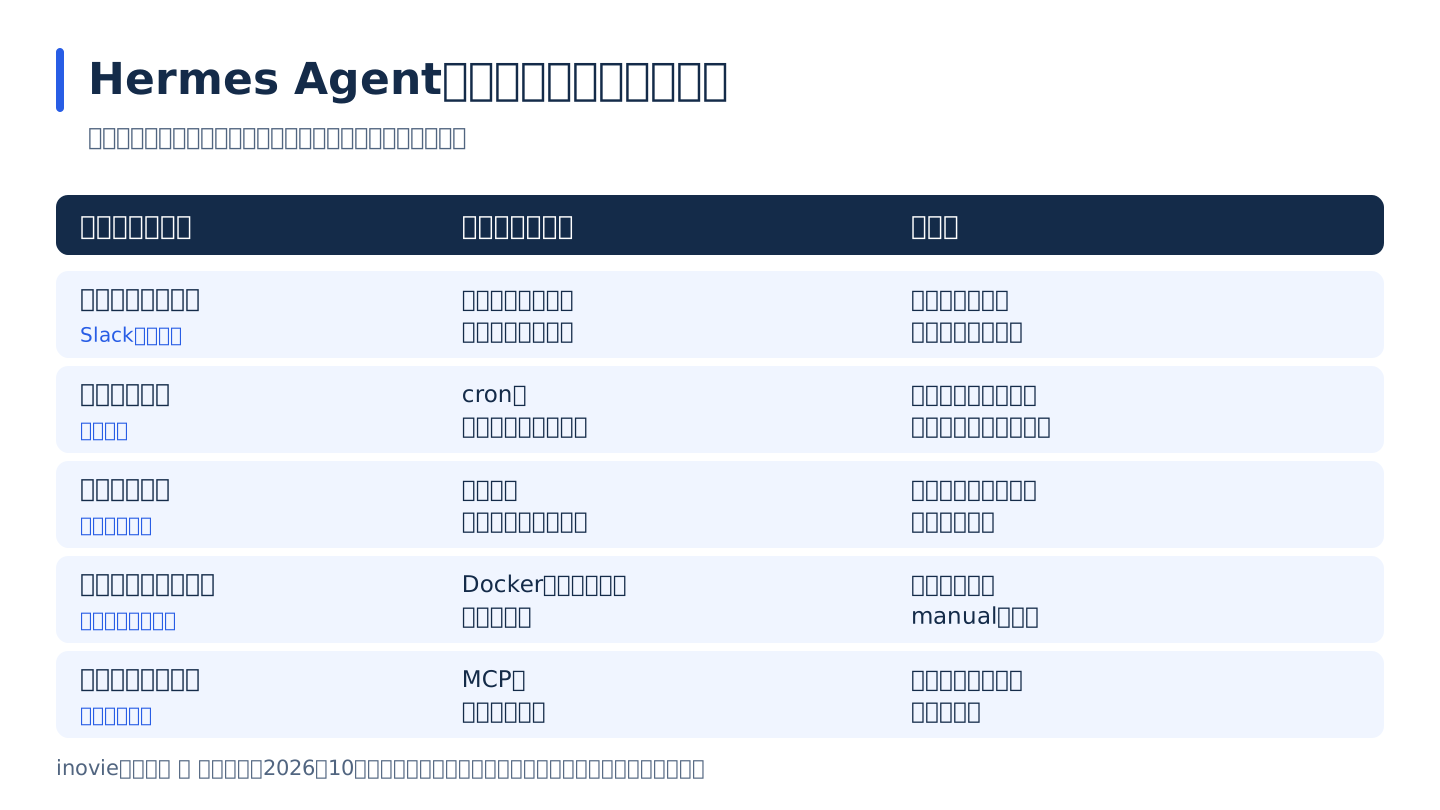
図をタップすると拡大します
図の要点をテキストで読む
Hermes Agentを業務で使うときの使い方、使う機能と設定、注意点の対応表。Slackでの調べものや下書きは、許可する利用者とチャンネルを限定し、入力が選んだモデルの提供元に送られることを確認する。定型レポートの定期配信はcronと送信先のチャンネルを使い、無人の実行では危険なコマンドが既定で拒否されることを踏まえて手順を作る。繰り返す手順の標準化はスキルとチャンネルごとのスキル設定を使い、スキルの書き込みを承認制にする。ファイルやコマンドを扱う作業は、実行場所をDockerや別サーバーに分け、承認モードをmanualにすることを検討する。社内システムとの連携はMCPを使い、渡す認証情報の権限を最小にする。
社内システムとつなぐ場合は、MCPのサーバーを~/.hermes/config.yamlに追加します。そのときに渡すトークンは、必要な操作だけができる権限のものを用意します。エージェントが誤った操作をしても、トークンの権限を超える変更はできないためです。
Hermes Agentを業務で使う前に決めること
Hermes Agentはコマンドの実行やファイルの書き換えまでできるため、個人の試用と同じ設定のまま社内で使い始めるのは避けたいところです。公式ドキュメントのSecurityのページと、仕事用のPCで使うためのガイドをもとに、決めておく項目を4つに分けて説明します。AIに任せる範囲と人が確認する範囲の考え方は、「AIエージェントに任せる仕事、人が確認する仕事の分け方」でも解説しています。
誰が使えるか
Gatewayは、許可する利用者を設定していなければ、すべての利用者を拒否します。許可はSlackのメンバーIDを並べる方法のほか、知らない利用者に一度だけのペアリングコードを返し、管理者がCLIで承認する方法もあります。公式の本番運用のチェックリストでは、全員を許可するGATEWAY_ALLOW_ALL_USERS=trueを本番で使わないよう明記しています。誰を許可するか、退職や異動のときに誰が外すかを、運用の担当者と決めておきます。
どこで何を実行させるか
削除やシステム設定の変更など危険なパターンに当たるコマンドは、実行の前に承認を求めます。既定のsmartモードでは補助のモデルが危険度を判断し、低リスクのものは自動で通し、明らかに危険なものは自動で拒否します。判断がつかないものだけが人に回ります。仕事用のPCで使うためのガイドでは、すべての対象コマンドを人が確認するmanualモードへの切り替えや、決して実行させないコマンドの登録(approvals.deny)を紹介しています。
さらに安全にするには、コマンドを手元のPCで実行させず、DockerコンテナやSSH先の別サーバーで実行させます。なお、コンテナの中で実行する設定では、コンテナ自体を境界とみなすため、危険なコマンドの確認は行われません。コンテナに渡す秘密情報やファイルを絞っておくことが前提です。ほかにも、ファイルを書き込める場所を限定する設定(HERMES_WRITE_SAFE_ROOT)があり、本番運用のチェックリストには管理者(root)権限で動かさないことも挙がっています。
データがどこへ送られるか
公式ガイドによると、Hermes Agent自体は利用状況などのデータを収集せず、モデルへの問い合わせは利用者が設定した提供元にだけ送られます。会話の記録、記憶、スキルは~/.hermes/の中に保存されます。Web検索や画像生成などのツールは、それぞれ設定した外部サービスを使います。言い換えると、依頼の内容や読み込ませた社内文書は、選んだモデルの提供元に送られます。社内のデータを扱うなら、その提供元の契約で、学習への利用や保存期間がどう扱われるかを確かめてから接続先を決めます。社外にデータを出せない業務では、自社で動かすモデルにつなぐ方法もあります。その場合のモデルの選び方は「gpt-ossとは?」も参考にしてください。
記憶とスキルの変更を誰が確かめるか
記憶とスキルは、初期設定ではエージェントが自由に書き込みます。会話の後に自動で振り返り、記憶やスキルを更新する処理も動きます。業務で使う場合は、memory.write_approvalとskills.write_approvalをtrueにすると、書き込みが保留され、人が承認したものだけが反映されます。保留中の変更は/memory pendingや/skills pendingで一覧でき、スキルは/skills diffで差分を確認してから承認できます。外部のスキル集から入れたスキルはセキュリティの検査を通りますが、作成者の信頼度は配布元によって違います。記憶をどこまで持たせるかの考え方は、Q&A「エージェントのメモリ設計(短期・長期)は、どう分けるべきですか?」でも整理しています。
想定例:マーケティング部門で競合の情報収集に使う場合
以下は説明のための架空の例です。マーケティング部門の3人が、競合のWebサイトや公開情報の変化を毎週まとめる作業にHermes Agentを使うとします。
まず、社内のサーバーにHermes Agentを入れ、コマンドはDockerコンテナの中で実行させます。Slackでは3人のメンバーIDだけを許可し、反応するチャンネルを「#競合調査」に限ります。モデルの接続先は、契約で入力データを学習に使わないことを確認した提供元にします。毎週月曜の朝にcronで情報を集めて要約し、同じチャンネルに送ります。調べ方の手順はスキルにしておき、スキルと記憶の書き込みは承認制にして、担当者が週に1回、保留中の変更を確かめます。要約を社外向けの資料に使うときは、担当者が元の情報を開いて確かめてから使います。
Hermes Agentの限界と使うときの注意点
仕上がりはモデルの性能に左右される
Hermes Agentは作業を進めるための枠組みで、判断の質は接続したモデルに大きく左右されます。公式ドキュメントの記憶のページでは、パラメータ数がおよそ30B未満の小さなローカルモデルやツールの呼び出しが苦手なモデルは、「覚えました」と答えながら実際には記憶の保存を実行しないことがよくあると書かれています。覚えたはずの内容が次の会話で使われないときは、~/.hermes/memories/のファイルを開いて、本当に書き込まれたかを確かめてください。
チャットでは会話が長く続きやすい
SlackなどのGatewayでは、1つのチャットが1つの会話として続き、PCを再起動しても途切れません。リセットしないと何週間も同じ会話が続き、処理の費用がかさむうえ、記憶を読み直す機会もなくなります。公式ドキュメントは、作業の区切りや日の始めに/newで新しい会話を始めるよう勧めています。
1つの保存場所を複数のエージェントで共有しない
同じ~/.hermes/を2つのエージェントに使わせると、互いの記憶が混ざります。部署や用途ごとにエージェントを分けるときは、プロファイル機能で保存場所を分けます。
更新が速く、手順や設定項目が変わる
前述のとおりリリースの間隔が短く、設定項目の名前や既定値が変わることがあります。業務で使う環境は、試験用の環境で新しい版を確かめてから更新すると安全です。READMEが案内する問い合わせ先は、DiscordのコミュニティとGitHubのIssueです。社内で使い続けるには、更新の確認や不具合の切り分けを誰が受け持つかを決めておく必要があります。
Hermes Agentの導入を相談するには
Hermes Agentは、インストールして会話するところまでは短時間で進みます。業務で使い続けるには、対象の業務を絞り、モデルの接続先、許可する利用者、コマンドを実行させる場所、記憶とスキルの確認方法を決めて、少人数で試しながら広げていくのが現実的です。エージェントの構成の考え方は「AIエージェントの設計パターンとは?」、試行から本番運用へ移すときの確認項目は「AIのPoCを本番運用に移すには?」で解説しています。
inovieでは、Hermes AgentやOpenClawを含むAIエージェント基盤の選定と導入、Slackや社内システムとの連携、権限の設計、Skillsやプロンプトの改善までを支援しています。すでに導入した環境の見直しにも対応しています。支援の内容はAIエージェント導入・改善支援、エージェント以外のAIシステム開発はAI導入・システム開発の支援をご覧ください。自社の業務でどう使えるかを相談したい場合は、お問い合わせからご連絡ください。
出典確認日:2026-10-06
この記事をシェアする