議事録AIとは?仕組みとツールの種類、選び方と精度を上げる運用
議事録AIは、会議の音声を録音して文字に起こし、発言者を分け、決定事項や宿題を要約して議事録の下書きを作る仕組みです。Microsoft Teams、Google Meet、ZoomといったWeb会議ツールには標準の機能として組み込まれているほか、議事録の専用ツールや、文字起こしを汎用の生成AIに渡して要約させる方法もあります。
どの方法を選んでも、AIが作るのは下書きです。固有名詞の聞き間違いや発言者の取り違えは残るため、決定事項と宿題は人が確かめてから共有します。この記事では、議事録AIの仕組み、ツールの3つの種類、選ぶときに確認する項目、精度を上げる運用、社内ルールと情報の扱いを、各社の公式資料をもとに整理します。ツールの機能や対象のプランは、2026年10月7日時点の公式資料に基づいています。
議事録AIの仕組み:録音から要約まで
議事録AIの処理は、録音、文字起こし、話者分離、要約の4つの段階に分けられます。導入するときは、その後に人が確認して共有するところまでを一つの流れとして決めておきます。
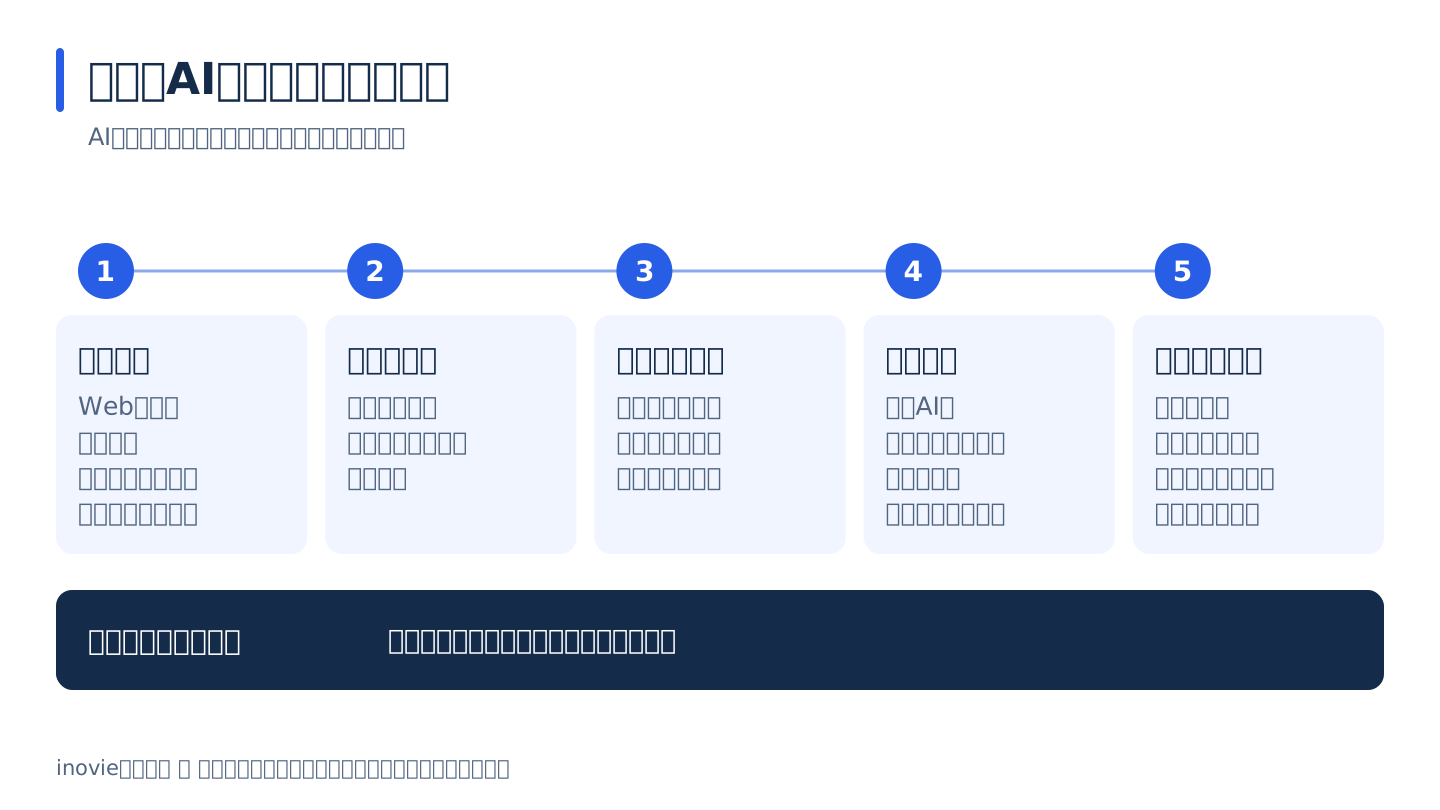
図の要点をテキストで読む
議事録AIが議事録を作るまでの流れ。会議の音声を録音し、音声認識で文字に起こし、話者分離で発言ごとに話者を割り当て、生成AIが要点と決定事項、宿題を抜き出して議事録の形に整える。最後に会議の主催者や書記の担当者が、決定事項、宿題の担当者と期限、数字、固有名詞を確かめてから共有する。
録音:会議の音声を取り込む
Web会議では、会議ツールが参加者ごとの音声を受け取ります。会議室での対面会議では、会議室のマイクやパソコン、スマートフォンで部屋の音声をまとめて録音します。後の文字起こしと話者分離の正確さは、この段階の音質に大きく左右されます。
文字起こし:音声をテキストにする
音声認識で、発言をテキストに変えます。Microsoft Teamsのライブ文字起こしは、会議中にリアルタイムで表示され、発言者の名前とタイムスタンプが付きます。対応する話し言葉には日本語も含まれます。
話者分離:誰が話したかを分ける
話者分離(ダイアライゼーション)は、音声の中で話者が切り替わる箇所を見分け、発言ごとに話者を割り当てる処理です。Microsoftの音声認識サービスであるAzure AI Speechの話者分離では、話者は「Guest-1」「Guest-2」のような汎用の識別子で返り、名前までは分かりません。
Web会議ツールは、参加者のアカウントから発言者の名前を付けられます。一方で、会議室のマイク1台で複数の人が話すと、発言者を区別しにくくなります。Microsoftの資料によると、話者を認識する機能がない場合、会議室にいる人の発言は個人ではなく会議室の名前で記録されます。
要約:議事録の形に整える
文字起こしをもとに、生成AIが要点、決定事項、宿題(担当者と期限)を抜き出し、議事録の形式に整えます。Microsoftの資料によると、生成AIの回答が100%事実に基づくとは保証されないため、他の人に送る前に利用者が内容を確かめる必要があります。要約は発言をもとにした下書きとして扱います。
議事録AIの3つの種類
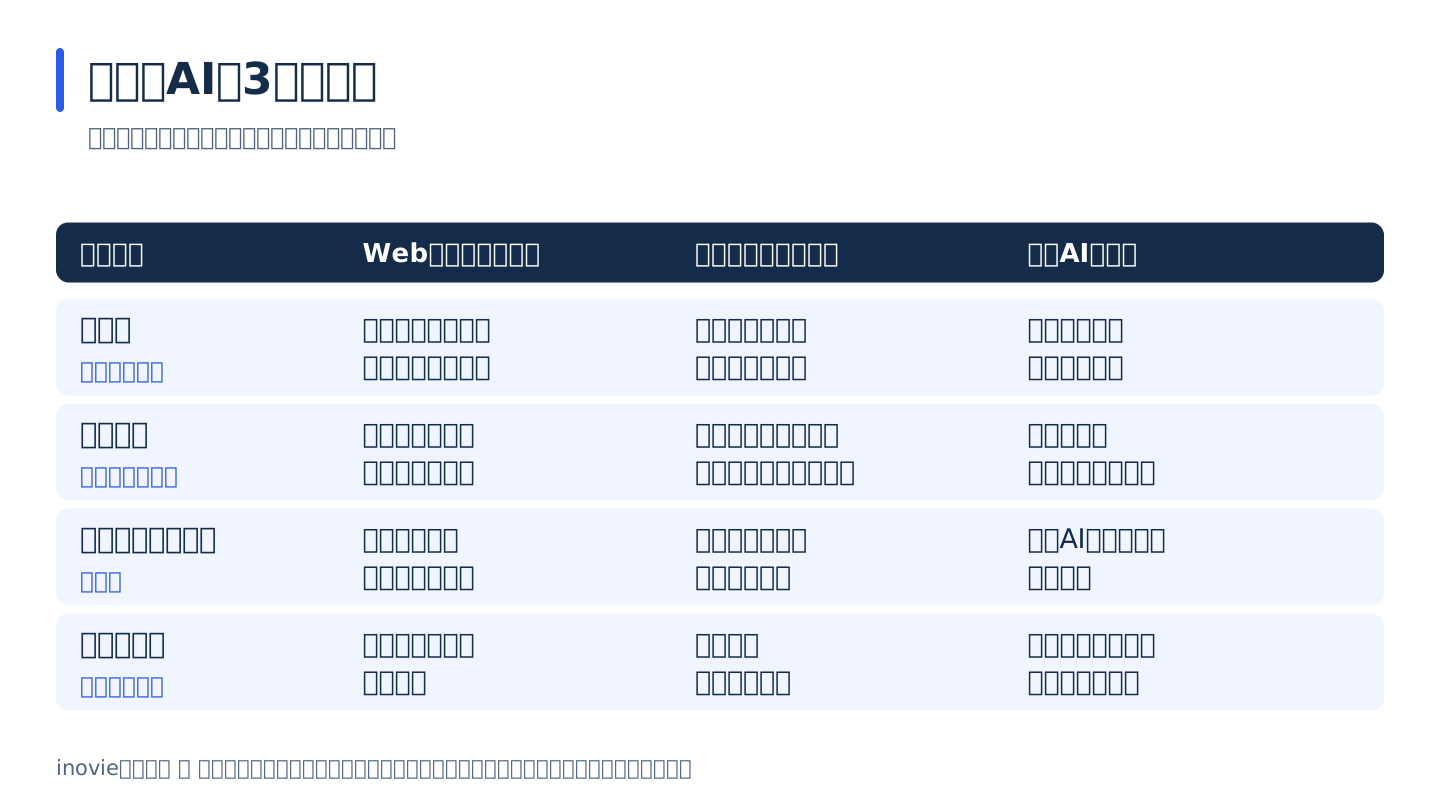
議事録AIを使う方法は、Web会議ツールの標準機能、議事録の専用ツール、汎用の生成AIに文字起こしを渡す方法の3つに大きく分けられます。
図の要点をテキストで読む
議事録AIを使う3つの方法の比較表。Web会議ツールの標準機能は、契約中のツールで始められ、議事録が会議の予定や録画と同じ場所に残るが、対面会議では会議室の機器や対応機能が必要になる。議事録の専用ツールは、複数のWeb会議ツールや対面の会話を記録でき、対面会議が多い場合に候補になるが、新しい外部サービスに音声を預けるため、保存先や学習への利用を個別に確かめる。汎用の生成AIに文字起こしを渡す方法は、指示文で形式や用語を細かく指定できるが、貼り付けの手作業が残り、法人向けのプランを使うことが前提になる。
Web会議ツールの標準機能
社内で使っているWeb会議ツールに文字起こしと要約の機能があれば、それを使うのが始めやすい方法です。会議の予定、参加者、録画と同じ場所に議事録が残ります。2026年10月7日時点の各社の公式資料では、次のように説明されています。
- Microsoft Teams:ライブ文字起こしに加え、AIによるメモとタスク、話者ごとの振り返りを含む「インテリジェント要約」を、アドオンのTeams Premium、またはMicrosoft Copilotのライセンスで提供しています。インテリジェント要約を使うには、会議を録音するか文字起こしする必要があります。Microsoft Copilotは、Microsoft 365 Copilotから名称が変わったもので、移行期間中はライセンス名などに旧名称が残る場合があるとされています。会議中に共有のメモを自動で作るFacilitatorを会議に加えるには、Microsoft Copilotのライセンスが必要で、予定された会議でのみ使えます。
- Google Meet:Geminiによる「自動メモ生成」が、会議のメモをGoogleドキュメントで作り、主催者のGoogleドライブに保存します。管理者向けの資料では、対象のエディションをBusiness Standard、Business Plus、Enterprise Standard、Enterprise Plusとしており、対応する言語に日本語が含まれます。1つの会議で使える言語は1つで、複数の言語が混ざる会議には対応していません。
- Zoom:AIの機能をZoomMateとして提供しています。無料のZoomMate Basicでは、会議の要約は主催する会議で月3回まで、AIによるメモ作成(My Notes)も月3回までです。有料のZoomMateでは、メモ作成の回数に上限がありません。
対象のプランや機能は変更されることがあります。導入を決める前に、自社の契約で使えるかを各社の公式ページと管理画面で確かめます。
議事録の専用ツール
議事録の作成に特化したサービスです。複数のWeb会議ツールの会議に参加して記録するもの、スマートフォンのアプリで対面の会話を録音するもの、専用の録音機器と組み合わせるものがあります。部署や取引先によって使うWeb会議ツールが違う場合や、対面の会議が多い場合に候補になります。
一方で、会議の音声と議事録を新しい外部のサービスに預けることになります。データの保存先、学習への利用の有無、管理者が使える機能を、サービスごとに確かめる必要があります。
汎用の生成AIに文字起こしを渡す
会議ツールで作った文字起こしを、社内で利用が認められている生成AIに渡し、議事録の形式に整えさせる方法です。指示文で議事録の形式や用語の表記を細かく指定でき、過去の議事録を見本として渡すこともできます。
ChatGPTのmacOS向けデスクトップアプリには、会議などの音声を文字起こしして要約するrecordモードもあります。OpenAIのヘルプによると、recordモードで録音した音声は文字起こしのためだけに使われた後に削除され、モデルの学習には使われません。
この方法は手軽に始められる反面、文字起こしを人が貼り付ける作業が残ります。個人のアカウントに会議の内容が入るおそれもあるため、業務で使う場合は会社が契約した法人向けのプランを使うことを前提にします。
議事録AIの選び方:確認する6つの項目
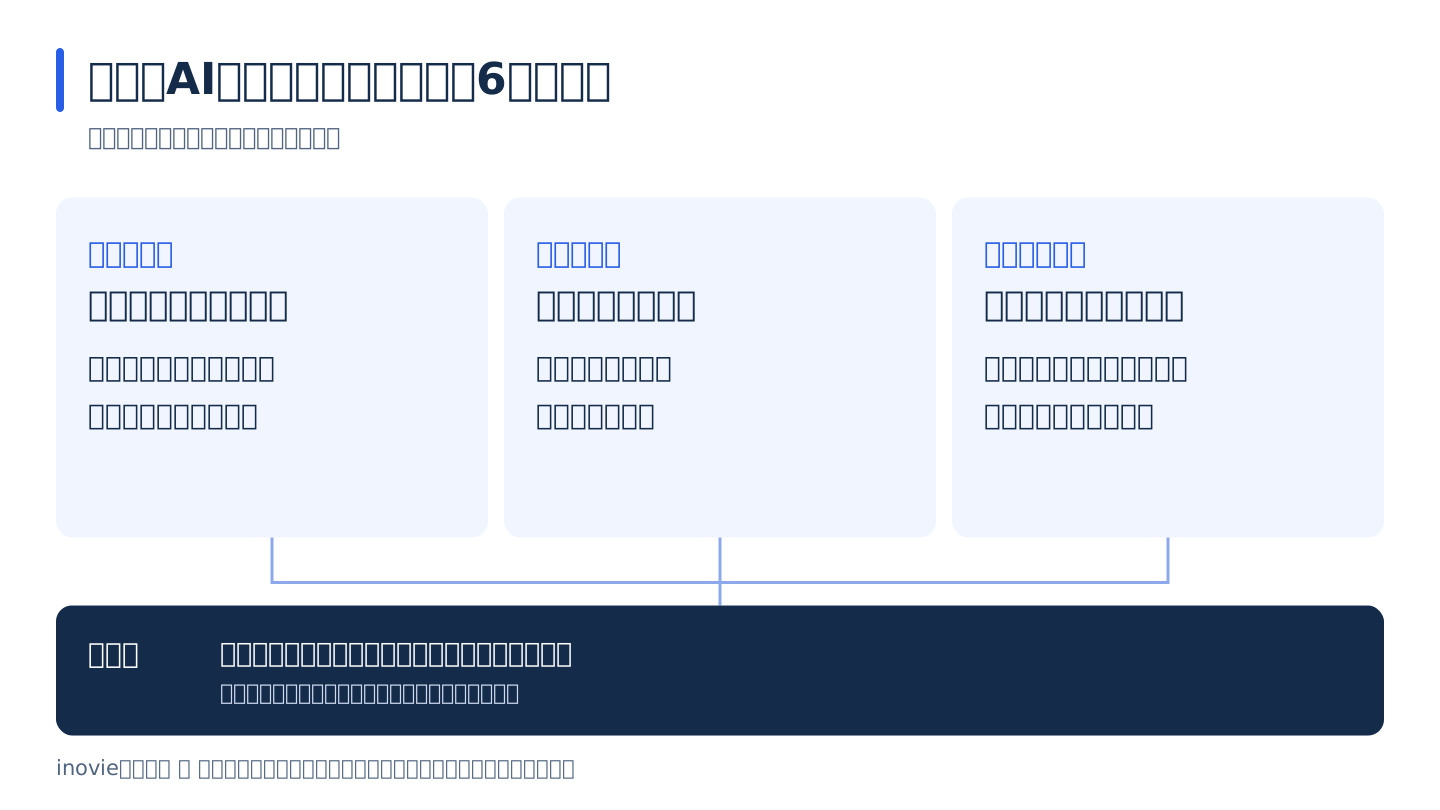
議事録AIを選ぶときは、音声の扱い、会議と連携、データと権限の3つの観点で、次の6つの項目を確かめます。
図の要点をテキストで読む
議事録AIを選ぶときに確認する6つの項目を3つの観点で整理した図。音声の扱いでは、社内の用語や人名を含む日本語の正確さと、発言者に名前が付くかどうかの話者分離を確かめる。会議と連携では、会議室での対面会議に対応できるかと、議事録の保存先や社内システムとの連携先を確かめる。データと権限では、音声や文字起こしが学習に使われるかと保存期間、議事録を誰が見られるかと誰が記録を始められるかを確かめる。
日本語の精度
対応言語に日本語が含まれていても、社内の用語、製品名、人名を正しく書き起こせるかは、実際の会議で試さないと分かりません。過去の会議の録音や模擬の会議を使い、同じ音声を候補のツールで文字起こしして比べます。比べるときは、全体の読みやすさより、決定事項、数字、固有名詞が正しく残っているかを見ます。英語と日本語が混ざる会議がある場合は、言語の切り替えに対応しているかも確かめます。
話者分離
誰が話したかが分からないと、決定事項や宿題の担当者を議事録に書けません。Web会議では参加者ごとに音声が分かれますが、対面会議では1つのマイクに複数の人の声が入ります。話者に名前まで付くのか、「話者1」「話者2」のような区別だけなのかを確かめます。
対面会議への対応
対面会議やハイブリッド会議が多い場合は、会議室での録音の方法を確認します。Microsoft Teams Roomsには、事前に声のプロファイルを登録した人を会議室の中でも識別し、文字起こしに名前を付ける機能(Intelligent Speaker)があります。Microsoftの資料は、正確さのために会議室の参加者を10人までに抑えることを勧めており、Teams Roomsで使うにはTeams Rooms Proのライセンスが必要です。Google Meetの「自動メモ生成」とZoomのMy Notesも、対面の会議で使えると説明されています。
連携先
議事録をどこに残し、誰に届けるかを確認します。Teamsの文字起こしは主催者のOneDrive for Businessに保存され、Google Meetのメモは主催者のGoogleドライブに保存されます。決定事項や宿題を社内の文書管理、タスク管理、顧客管理のシステムに登録したい場合は、出力の形式と連携の方法も確かめます。
データの保存先と学習利用の有無
会議の音声と文字起こしには、取引条件、人事、顧客の個人情報が含まれることがあります。2026年10月7日時点の各社の公式資料には、学習への利用について次のように記載されています。
- Microsoft:Microsoft Copilotへの指示と回答、Microsoft Graphを通じてアクセスしたデータは、基盤となる大規模言語モデルの学習に使わないとしています。
- Google:対象のエディションでGeminiを使う場合、顧客のコンテンツを許可なく人が確認したり、組織の外で生成AIのモデルの学習に使ったりしないとしています。
- Zoom:利用規約で、音声、映像、チャット、画面共有などの顧客のコンテンツを、Zoomや第三者のAIモデルの学習に使わないと定めています。
- OpenAI:Business、Enterprise、Eduのワークスペースの内容は、recordモードの文字起こしを含めて、デフォルトで学習の対象外としています。
学習への利用に加えて、保存期間、削除の方法、データを処理する地域も確認します。専用ツールを選ぶ場合も、同じ項目を利用規約やプライバシーポリシーで確かめます。
権限
議事録を誰が見られるかと、誰が記録を始められるかを確認します。Google Meetでは、メモを共有する範囲(招待者全員、組織内の参加者、主催者と共同主催者のみ)を主催者が選べ、管理者が既定の設定を決められます。Microsoftは、Microsoft Copilotが回答に使う組織のデータを、利用者が閲覧の権限を持つものに限るとしています。人事や経営の会議のように参加者を限る会議では、議事録の共有範囲を既定の設定のままにしないことが大切です。
議事録AIの精度を上げる運用
ツールを入れただけでは、議事録の正確さは上がりません。録音の環境、用語の扱い、人の確認の3つを運用として決めておきます。
マイクと会議の進め方
Web会議では、参加者がそれぞれヘッドセットやマイクを使うと、雑音が減り、話者も分かれやすくなります。会議室では、部屋の広さと人数に合ったマイクを置き、発言者からマイクまでの距離を短くします。Microsoftの資料は、Teams向けに認定された会議室用スピーカーについて、複数のマイクを備えて認識の正確さを高めると説明しています。
会議の進め方も結果に影響します。複数の人が同時に話すと、文字起こしも話者分離も乱れます。司会が発言者を指名する、決定事項は最後に口頭で確認する、といった進め方にすると、要約に必要な情報が音声に残ります。
用語の登録と表記の指定
社名、製品名、人名、社内の略語は、聞き間違いが起きやすい語です。音声認識のサービスには、認識させたい語をあらかじめ登録する機能があります。Azure AI Speechのフレーズリストは、人名、地名、同音異義語、業界や組織に固有の語や略語を登録して認識されやすくするもので、モデルの学習は必要ありません。
Web会議ツールや専用ツールでは、用語を登録できるかどうか、その方法がツールごとに異なります。登録できない場合は、要約の段階で用語集を指示文に含めて表記をそろえるか、確認の段階で直します。
人の確認
AIが作った議事録は、会議の主催者か書記の担当者が確認してから共有します。確認するのは、決定事項、宿題の担当者と期限、数字、固有名詞、それに発言していない内容が書かれていないかです。迷う箇所は、要約だけで判断せず、文字起こしや録音と見比べます。
確認する範囲は、議事録の影響の大きさで変えます。社内の定例会議は主催者が確認し、取引先との打ち合わせのように社外に共有する議事録は、従来どおり上長も確認する、という分け方があります。AIに任せる範囲と人が確認する場面の決め方は、AIエージェントに任せる仕事、人が確認する仕事の分け方でも解説しています。
議事録AIの社内ルールと情報の扱い
議事録AIは会議の発言をそのまま記録するため、文書を作る生成AIの使い方より扱う情報の範囲が広くなります。導入の前に、次の3点を社内ルールとして決めます。
録音と文字起こしを参加者に伝える
Teamsでは、文字起こしを始めると、参加者全員に文字起こし中であることが通知されます。OpenAIのヘルプは、recordモードで他の人の会話を録音する前に、必要な同意を得るよう求めています。社内の会議では議事録AIを使うことを事前に周知し、社外の参加者がいる会議では、会議の冒頭で録音と文字起こしを伝えて了承を得る、といった手順を決めておきます。
議事録AIを使わない会議を決める
人事評価、採用、未公表の経営判断、取引先の秘密情報を扱う会議など、記録の範囲を限りたい会議があります。こうした会議でAIを使うか、使う場合に誰が議事録を見られるかを決めておきます。個人情報保護委員会は、個人情報を含む指示を生成AIに入力する場合は利用目的の範囲内かを確かめ、個人データを含む場合はサービスの提供者がそのデータを機械学習に使わないことなどを確かめるよう注意を促しています。
AIの利用に関する社内ルール全体の考え方は、AI事業者ガイドラインとは?で整理しています。生成AIに入力してよい情報の決め方と、社内に定着させる進め方は、ChatGPTが社内で定着しない理由と、業務に組み込む進め方をご覧ください。
保存期間と削除の方法を決める
録音、文字起こし、AIが作ったメモ、確認済みの議事録は、保存される場所がそれぞれ異なる場合があります。どれを正式な議事録として残し、どれをいつ削除するかを決めます。確認済みの議事録だけを文書管理の場所に残し、録音と文字起こしは一定の期間が過ぎたら削除する、といった決め方があります。
議事録AIの導入を進める手順
議事録AIは、対象の会議を絞って試し、確認の手順を整えてから広げると進めやすくなります。
- 対象の会議を決める:定例会議のように回数が多く、議事録の形式が決まっている会議から始めます。
- 候補のツールで試す:同じ会議の録音を候補のツールで処理し、日本語の正確さ、話者の分かれ方、要約の質を比べます。
- 議事録の形式と確認の担当を決める:見出し、決定事項、宿題の書き方をそろえ、誰が確認してから共有するかを決めます。
- 社内ルールを決めて周知する:参加者への伝え方、使わない会議、保存期間を決め、利用者に伝えます。
- 範囲を広げる:確認で直した箇所を記録し、用語の登録や指示文を見直してから、対象の会議を広げます。
想定例:週次の営業会議で議事録AIを使う場合
以下は説明のための架空の例です。営業部門の週次の会議で、若手の担当者が毎回1時間ほどかけて議事録を作っていたとします。
まず、社内で使っているWeb会議ツールの文字起こしと要約の機能を、この会議に限って使います。議事録の形式は「案件ごとの進捗、決定事項、宿題(担当者と期限)」の3つに決め、製品名と主要な取引先の名前を用語集にまとめます。AIが作った議事録は会議の主催者が確認し、宿題の担当者と期限を直してから部内に共有します。取引先の個別の条件を話す時間は録音を止める、という運用も決めておきます。1か月の間、確認と修正にかかった時間と直した箇所を記録し、作成の時間が短くなっていれば、同じ形式で議事録を作っているほかの会議にも広げます。
議事録の先の業務につなぐ
議事録AIを使い始めると、議事録を作った後の作業が残っていることが見えてきます。決定事項をタスク管理に登録する、顧客管理システムの商談の記録を更新する、次回の会議の議題を用意する、といった作業です。
こうした作業は、議事録の内容を既存のシステムに連携させたり、AIエージェントに一連の処理を任せたりすることで減らせる場合があります。その場合は、どのシステムに何を書き込んでよいか、どこで人が確認するかを、議事録の作成だけのときより細かく決める必要があります。
inovieでは、対象の会議と業務の整理から、議事録の後の登録や連携を含むAIエージェントの設計、既存システムとの連携、運用の設計までを支援しています。AIエージェントの導入についてはAIエージェント導入・改善支援、社内システムとの連携や開発についてはAI導入・システム開発の支援をご覧ください。議事録AIの選び方や、議事録の後の業務まで含めた進め方のご相談は、お問い合わせから受け付けています。
出典確認日:2026-10-07
この記事をシェアする